
먼저 — 전체 그림과 준비물 3가지
안녕하세요, 태리예요. 영상 5편에서 보여 드린 '폰으로 AI 직원에게 일 시키기'를 순서대로 따라 할 수 있게 정리했어요. 영상에 나온 명령을 그대로 넣었고, 제가 실제로 막힌 네 군데도 같이 적었어요.
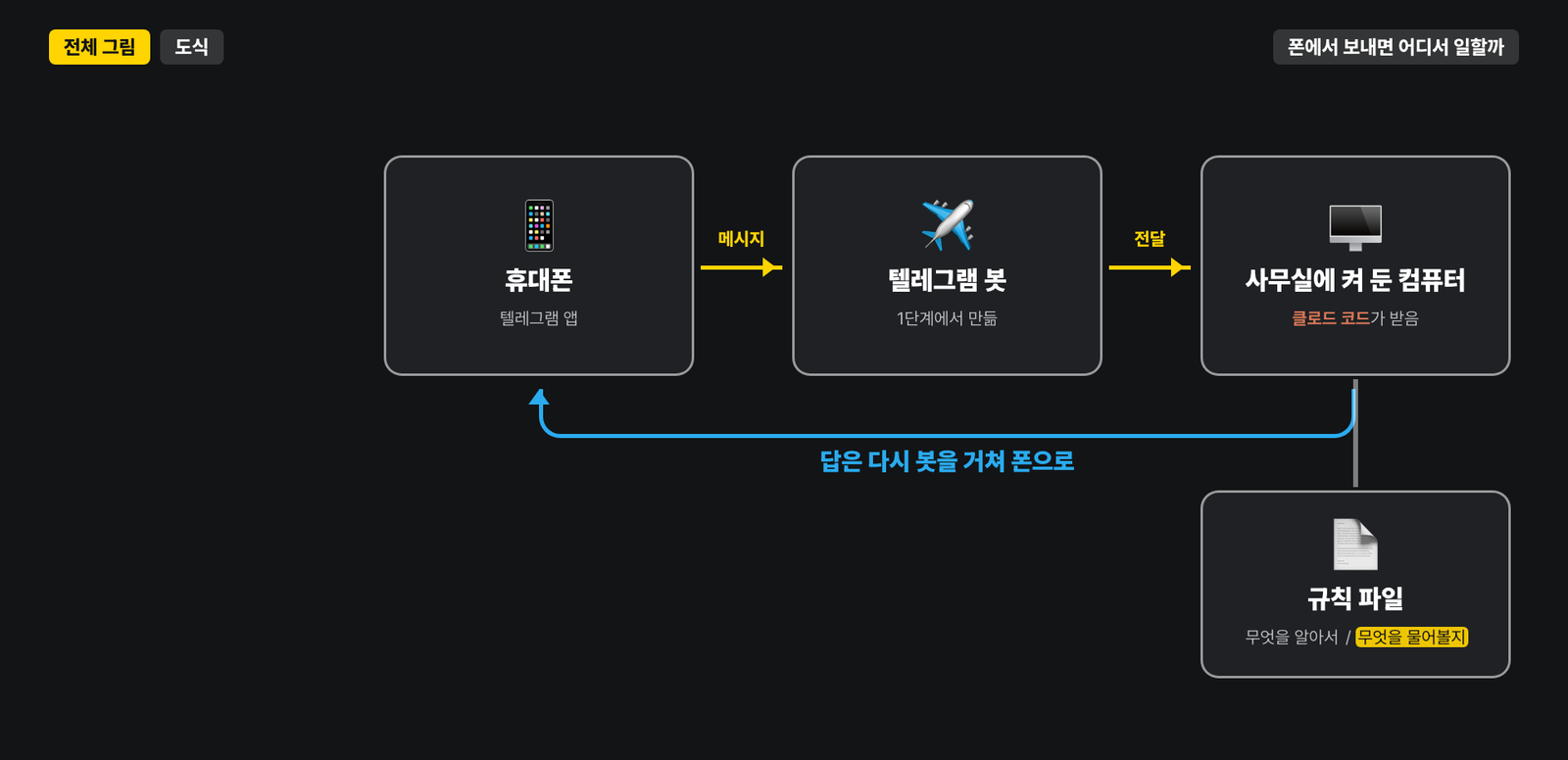
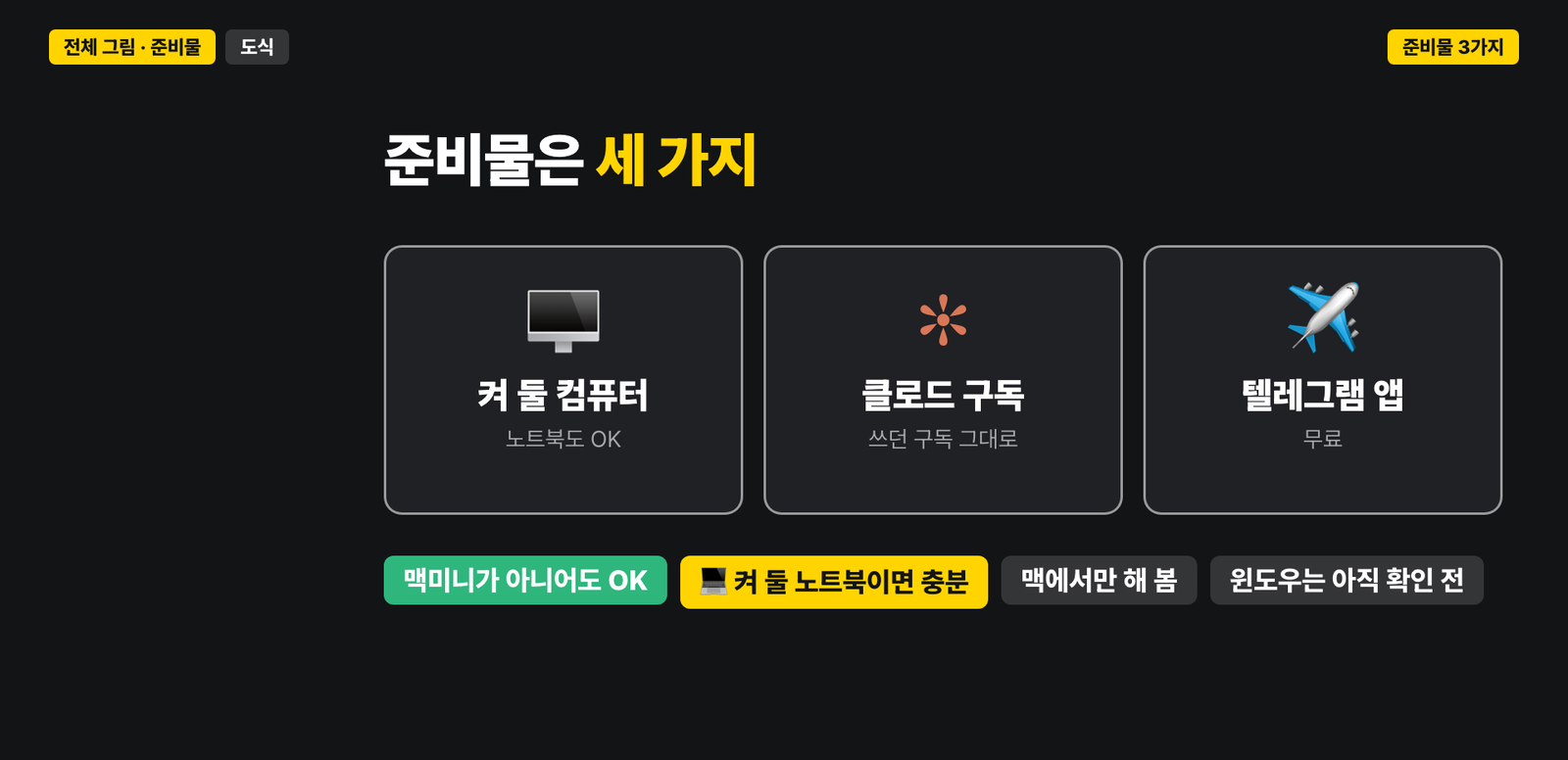
| 준비물 | 설명 |
|---|---|
| ① 켜 둘 컴퓨터 | 맥미니가 아니어도 돼요. 켜 둘 노트북이면 충분해요. |
| ② 클로드 구독 | 쓰고 계신 구독 그대로, 그 사용량 안에서 써요. API 비용이 따로 들지 않아요. |
| ③ 텔레그램 앱 | 폰에 설치. 봇 만들기와 텔레그램 연결은 무료예요. |
저는 맥으로만 해 봤어요. 윈도우는 아직 직접 확인하지 못했습니다. 그리고 클로드 코드의 텔레그램 연결은 아직 시험판(research preview)이라 설치 방법이 바뀔 수 있어요. 바뀌면 이 자료도 고쳐 둘게요.
| 순서 | 할 일 | 어디서 |
|---|---|---|
| 1단계 | 텔레그램 봇 만들고 토큰 받기 | 폰 |
| 2단계 | Bun 설치 → 텔레그램 연결 설치 | 켜 둘 컴퓨터 |
| 3단계 | 토큰 넣고 클로드 코드 다시 켜기 | 켜 둘 컴퓨터 |
| 4단계 | 내 계정 등록하고 잠그기 | 폰 + 컴퓨터 |
| 5단계 | 규칙 파일 CLAUDE.md 적기 | 컴퓨터 |
| 6단계 | (선택) 슬랙 알림도 읽게 하기 | 슬랙 설정 |
이걸로 실제로 한 일 — 11월 7일 밤
11월 7일 밤, 슬랙 #운영-긴급 채널에 자동 작업 실패 알림이 왔어요. 텔레그램으로 상태를 물었더니 실패 두 건과 원인을 정리해 보내 왔고, "응 다시해" 한마디에 둘 다 다시 돌려서 성공했어요. 처음 물어본 지 2분 만이었어요.
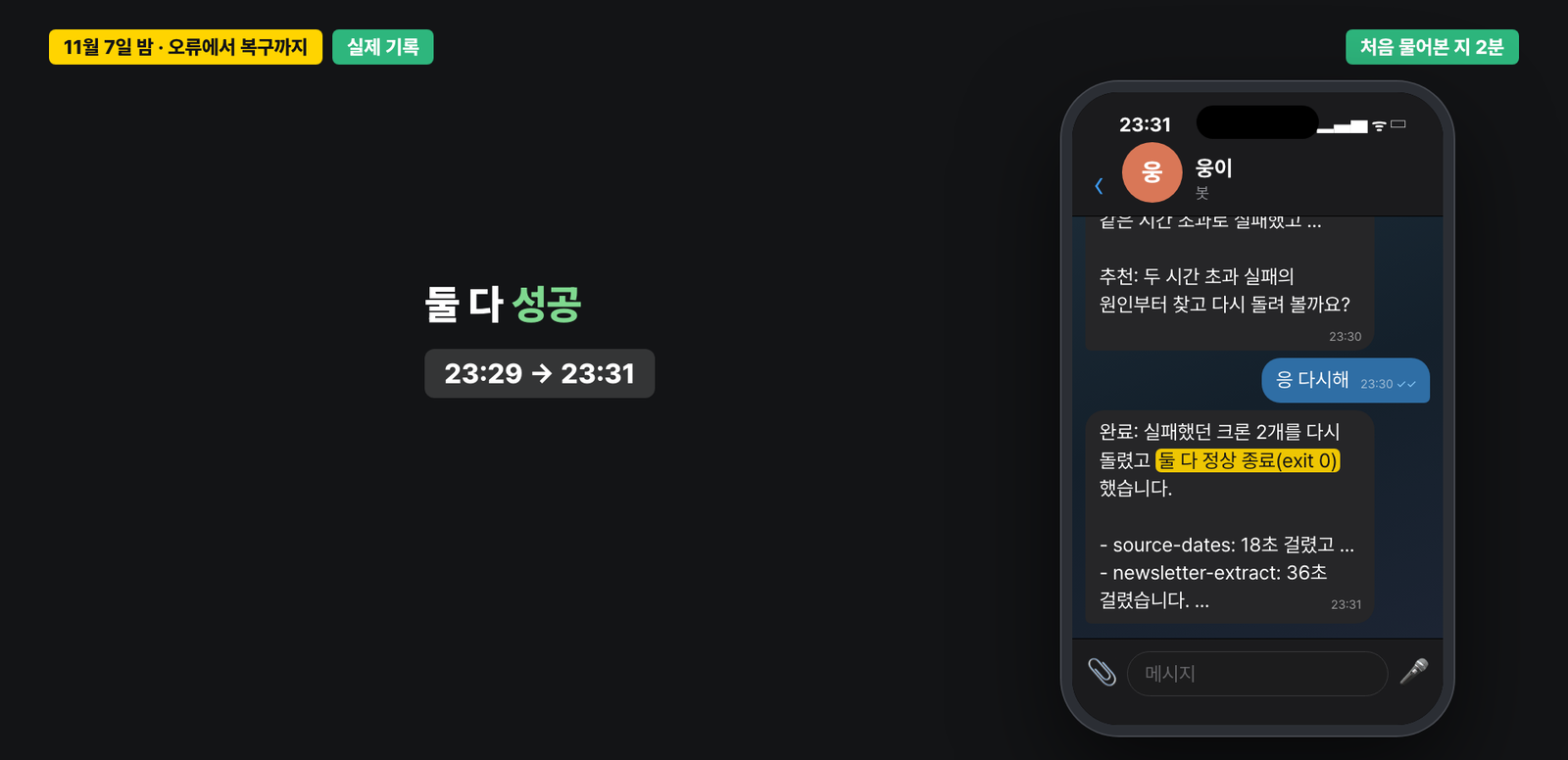
지난 9일 동안 텔레그램으로 보낸 메시지는 43개였어요. 예약 메일이 제대로 나갔는지 확인, 회사 소개 문구 고치기, 이번 달 매출 묻기 같은 일이었어요.
1단계 — 텔레그램 봇 만들기 (폰)
- 폰에서 텔레그램을 열고 검색창에 BotFather를 쳐요. 파란 인증 표시가 있는 공식 계정을 고르세요.
- 대화창에 /newbot 을 보내요.
- 봇 이름을 물어요. 대화창 위에 보이는 이름이라 아무거나 괜찮아요.
- 아이디를 물어요. 반드시 bot으로 끝나야 해요. 누가 이미 쓰는 아이디면 다시 정하라고 나와요.
- 통과하면 긴 토큰이 하나 와요. 숫자, 콜론(:), 영문이 이어진 그 줄 전체가 토큰이에요.
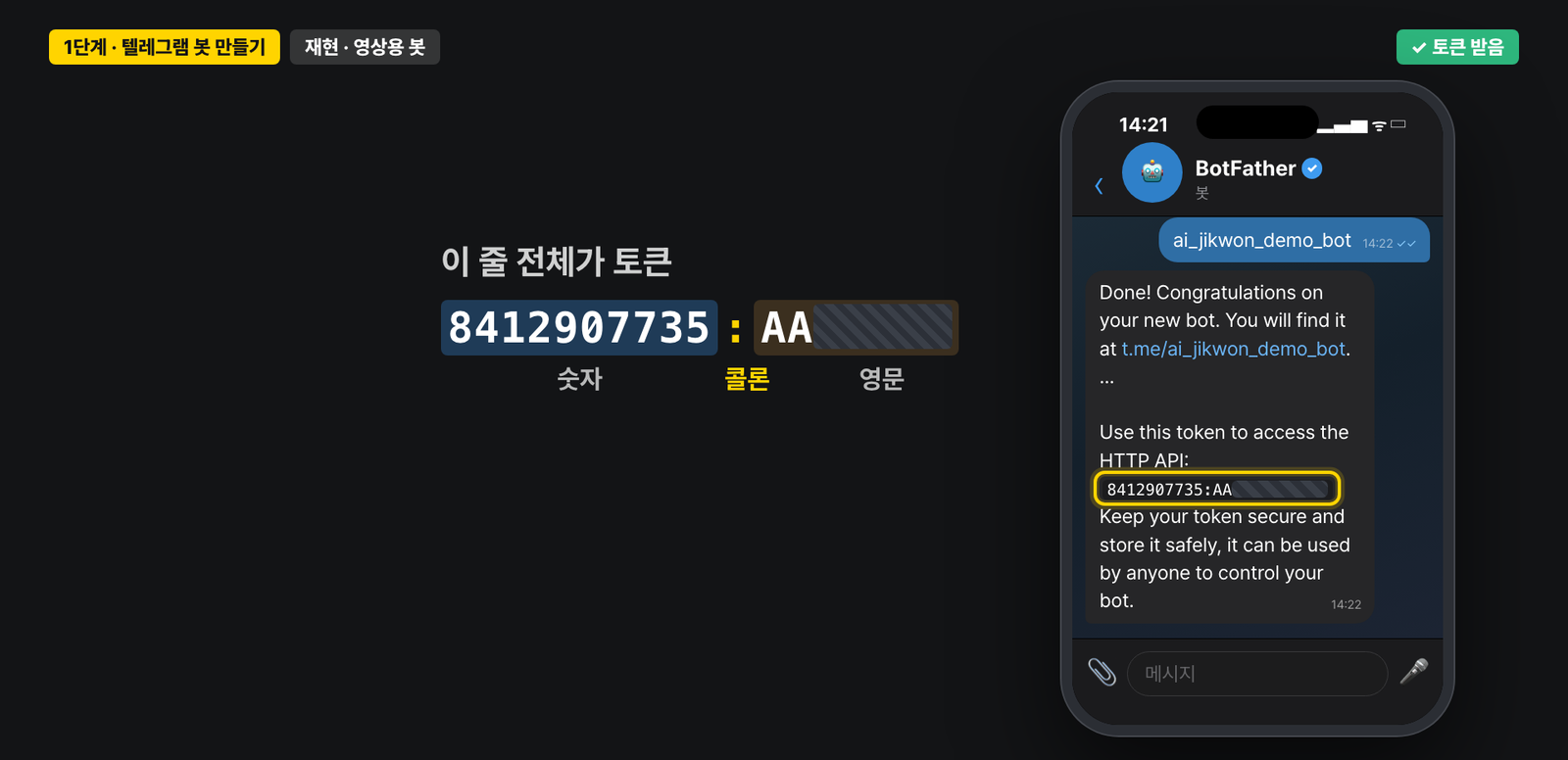
토큰은 비밀번호예요. 아는 사람은 누구나 이 봇을 움직일 수 있어요. 단체방이나 공개된 곳에 붙여 넣지 말고, 복사만 해 두세요. 3단계에서 컴퓨터에 넣어요.
2단계 — 연결 프로그램 설치 (켜 둘 컴퓨터)
여기서부터는 켜 둘 컴퓨터에서 해요. 텔레그램 연결은 Bun이라는 프로그램 위에서 돌아가서, Bun부터 설치해요. 맥은 터미널 앱을 열고 아래 한 줄을 붙여 넣어요(Bun 공식 설치 명령).
curl -fsSL https://bun.sh/install | bash
막힘 1 — 설치가 권한 오류로 멈출 때. 제 맥에서는 이 설치가 폴더를 못 만든다는 오류(Failed to create install directory)로 멈췄어요. 그럴 땐 오류 문구를 그대로 클로드 코드에 붙이고 "이 오류 해결해서 Bun 설치해 줘"라고 하세요. 저는 그렇게 해서 npm으로 설치했어요.
설치가 끝나면 확인해요. 숫자가 나오면 성공이에요(제 맥은 1.4.4).
bun --version
이제 클로드 코드를 켜요. AI 직원이 일할 폴더를 하나 만들고 그 안에서 켜는 걸 추천해요(막힘 4와 이어져요).
mkdir -p ~/ai-employee && cd ~/ai-employee
claude
클로드 코드 입력칸에 아래 명령을 보내서 공식 텔레그램 연결을 설치해요.
/plugin install telegram@claude-plugins-official
3단계 — 토큰 넣고 다시 켜기
막힘 2 — 토큰은 대화창에 그냥 붙이는 게 아니에요. 아래처럼 명령을 쓰고 한 칸 띄운 뒤 토큰을 붙여 보내요. 그러면 토큰이 내 컴퓨터 안의 설정 파일(~/.claude/channels/telegram/.env)에 저장돼요.
/telegram:configure [1단계에서 받은 봇 토큰]
그다음이 중요해요. 지금 켜 둔 클로드 코드를 끄고(/exit), 텔레그램을 켜는 옵션으로 다시 켜야 봇이 메시지를 받기 시작해요. 이 옵션 없이 켜면 봇이 연결되지 않아요.
claude --channels plugin:telegram@claude-plugins-official
4단계 — 내 계정만 쓰게 잠그기
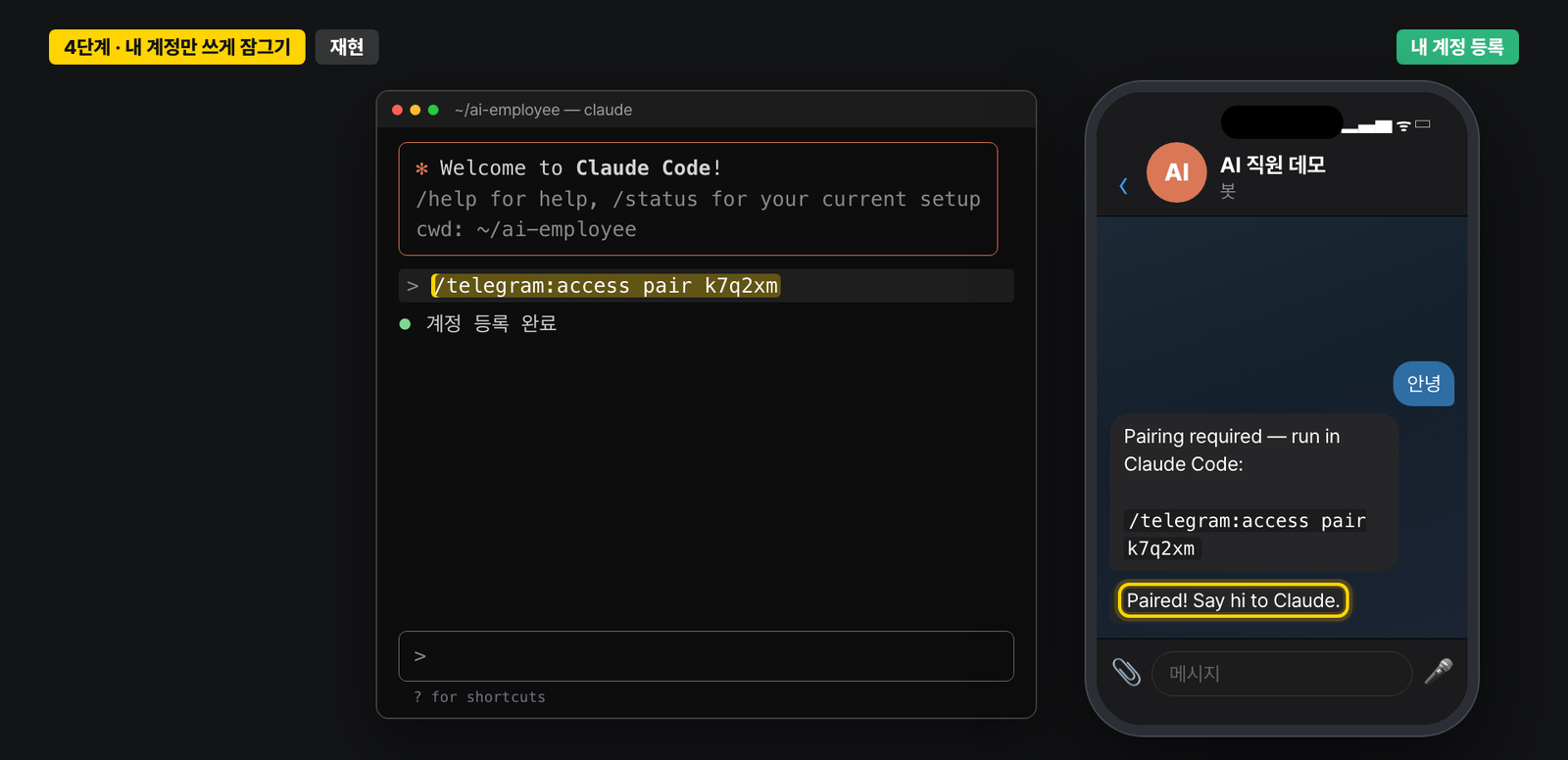
- 폰 텔레그램에서 1단계에서 만든 봇을 찾아 아무 말이나 보내요.
- 봇이 "Pairing required — run in Claude Code:"와 함께 여섯 자리 연결 코드를 보내 와요. 이 답이 오면 컴퓨터와 봇은 이미 연결된 거예요.
- 클로드 코드에 연결 명령과 그 코드를 보내요. 폰에 "Paired! Say hi to Claude."가 오면 내 텔레그램 계정이 등록된 거예요.
/telegram:access pair [봇이 보낸 여섯 자리 코드]
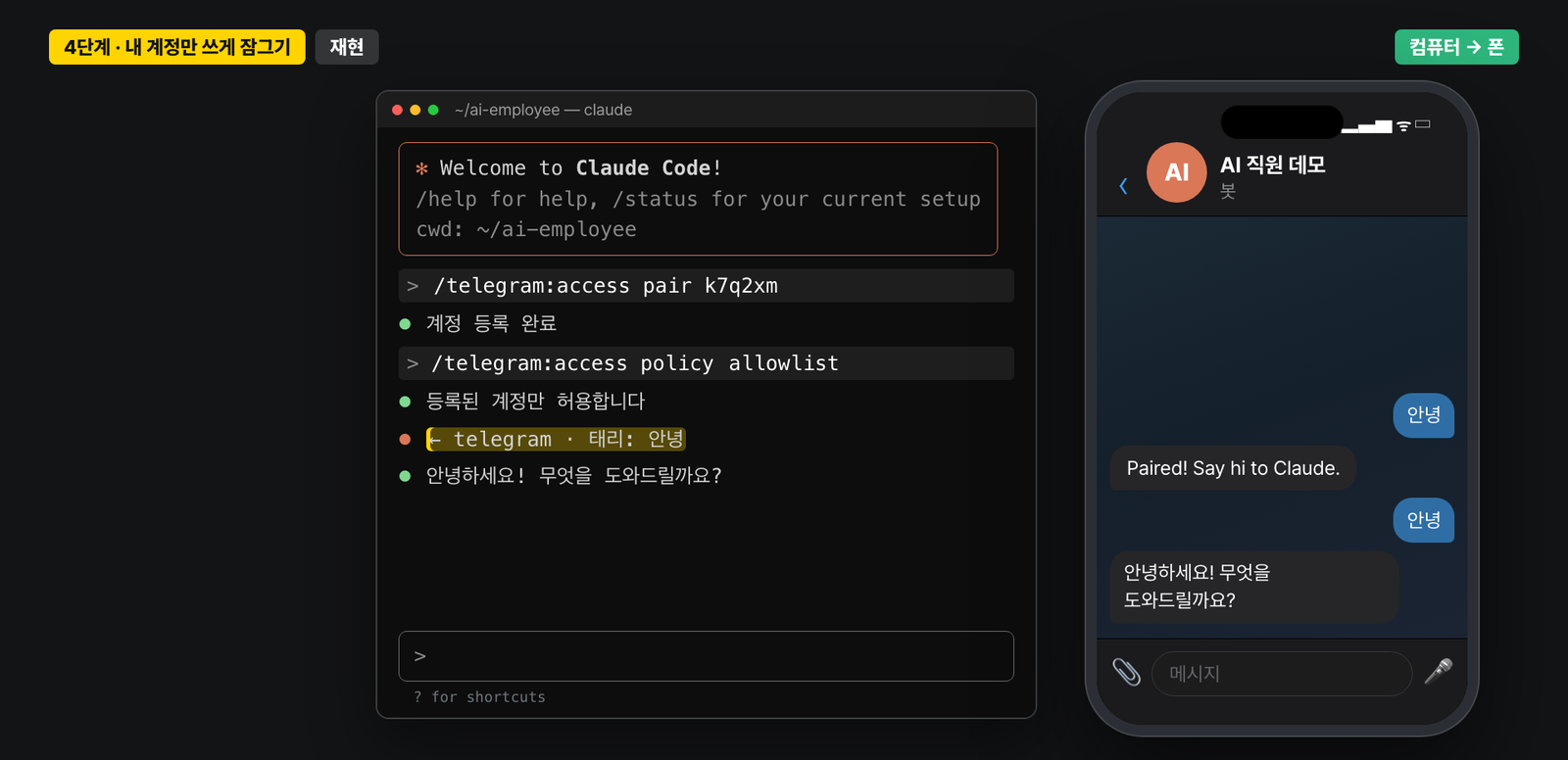
- 마지막으로 잠금 명령을 한 번 더 보내요. 이걸 안 하면 모르는 사람이 봇에게 말을 걸어도 연결 코드가 나가요. 잠그고 나면 등록된 내 계정만 이 봇에게 일을 시킬 수 있어요.
/telegram:access policy allowlist
막힘 3 — 봇이 아무 답도 안 할 때
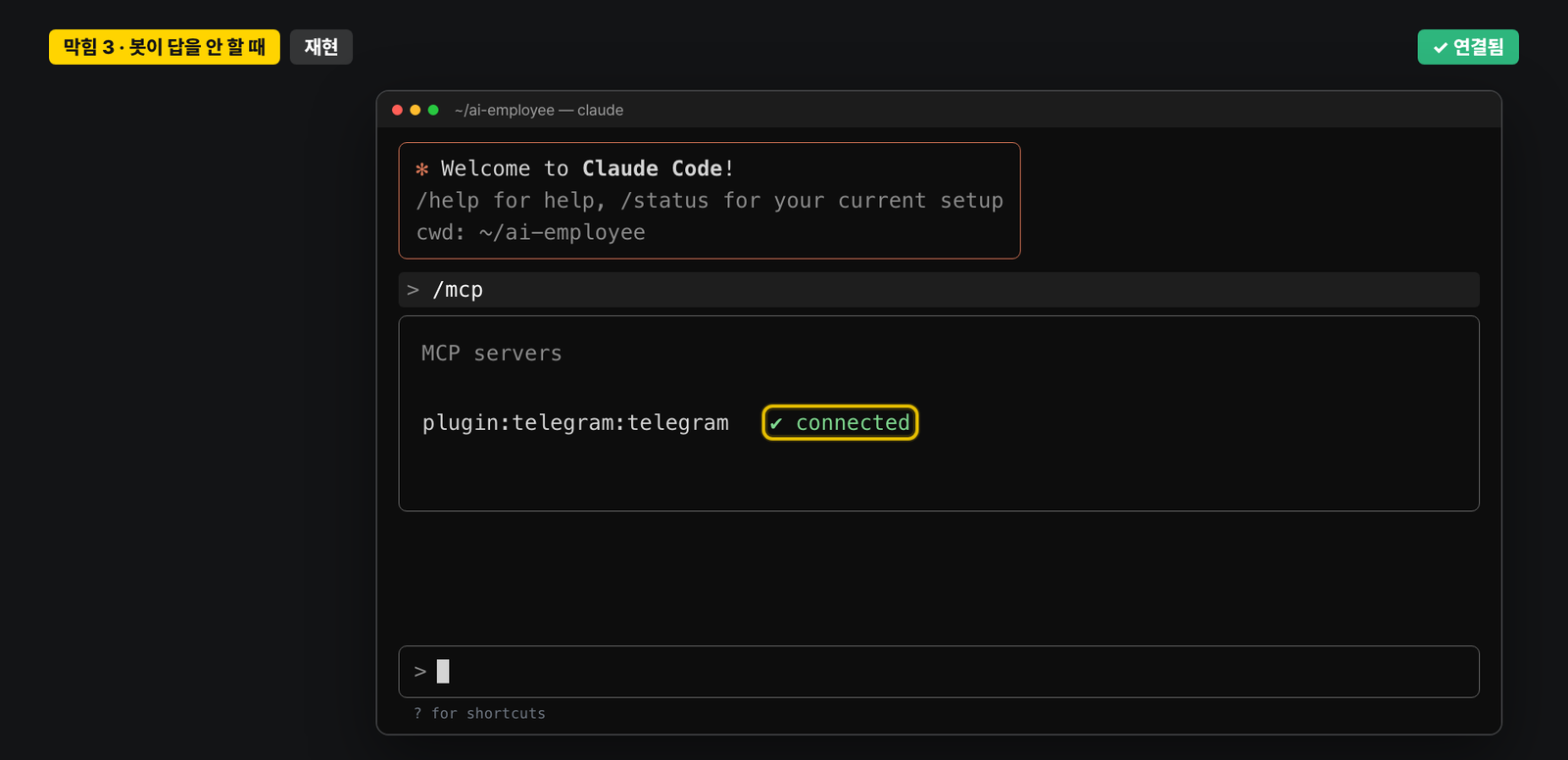
처음 켤 때 토큰이 없어서 연결이 실패한 채로 멈춰 있으면, 다시 켜도 바로 붙지 않을 수 있어요. 클로드 코드에서 아래를 쳐 보세요.
/mcp
연결 목록에서 telegram 옆에 실패(failed) 표시가 있으면 이게 원인이에요. telegram을 고르고 Reconnect를 누르면 connected로 바뀌어요. 봇이 조용하면 여기부터 보세요.
막힘 4 — 다른 클로드 코드 창이 메시지를 가져갈 때
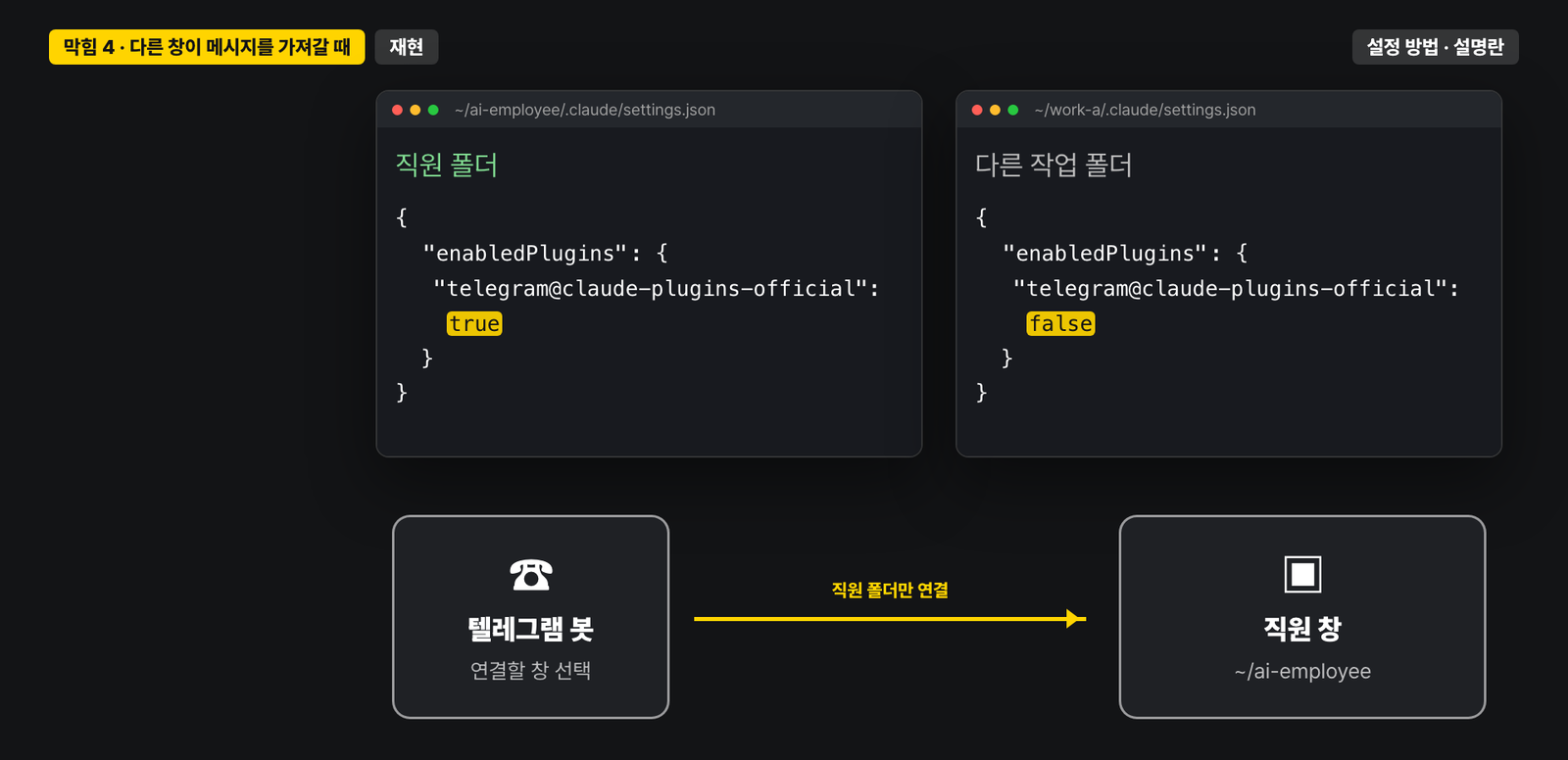
AI 직원이 제 메시지에 계속 답을 안 해서 찾아보니, 같은 컴퓨터에 켜 둔 다른 클로드 코드 창이 메시지를 대신 받고 있었어요. 번호 하나에 전화기 여러 대가 연결된 것과 비슷해요. 텔레그램 연결이 켜진 창이 여러 개면 먼저 받은 창이 메시지를 가져가요.
해결은 텔레그램 연결을 직원이 일하는 폴더에서만 켜지게 하는 거예요. 직원 폴더(예: ~/ai-employee) 안의 .claude/settings.json 에 아래처럼 켜 두고, 다른 작업 폴더에서는 켜지 않아요(false로 두거나 항목을 빼요).
이 폴더의 .claude/settings.json에 아래 설정을 넣어 줘. 다른 폴더나 전체 설정(~/.claude/settings.json)에 텔레그램 연결이 켜져 있으면 알려 주고, 끌지 나한테 먼저 물어봐 줘.
{
  "enabledPlugins": {
    "telegram@claude-plugins-official": true
  }
}
직원이 갑자기 조용해지면, 다른 창부터 확인해 보세요.
5단계 — 규칙 파일 CLAUDE.md (규칙 세 칸)
연결만 하면 시키는 일만 해요. 직원처럼 일하게 하려면 무엇을 알아서 하고, 무엇을 해 놓고 보고하고, 무엇을 꼭 물어볼지를 적어 둬야 해요.
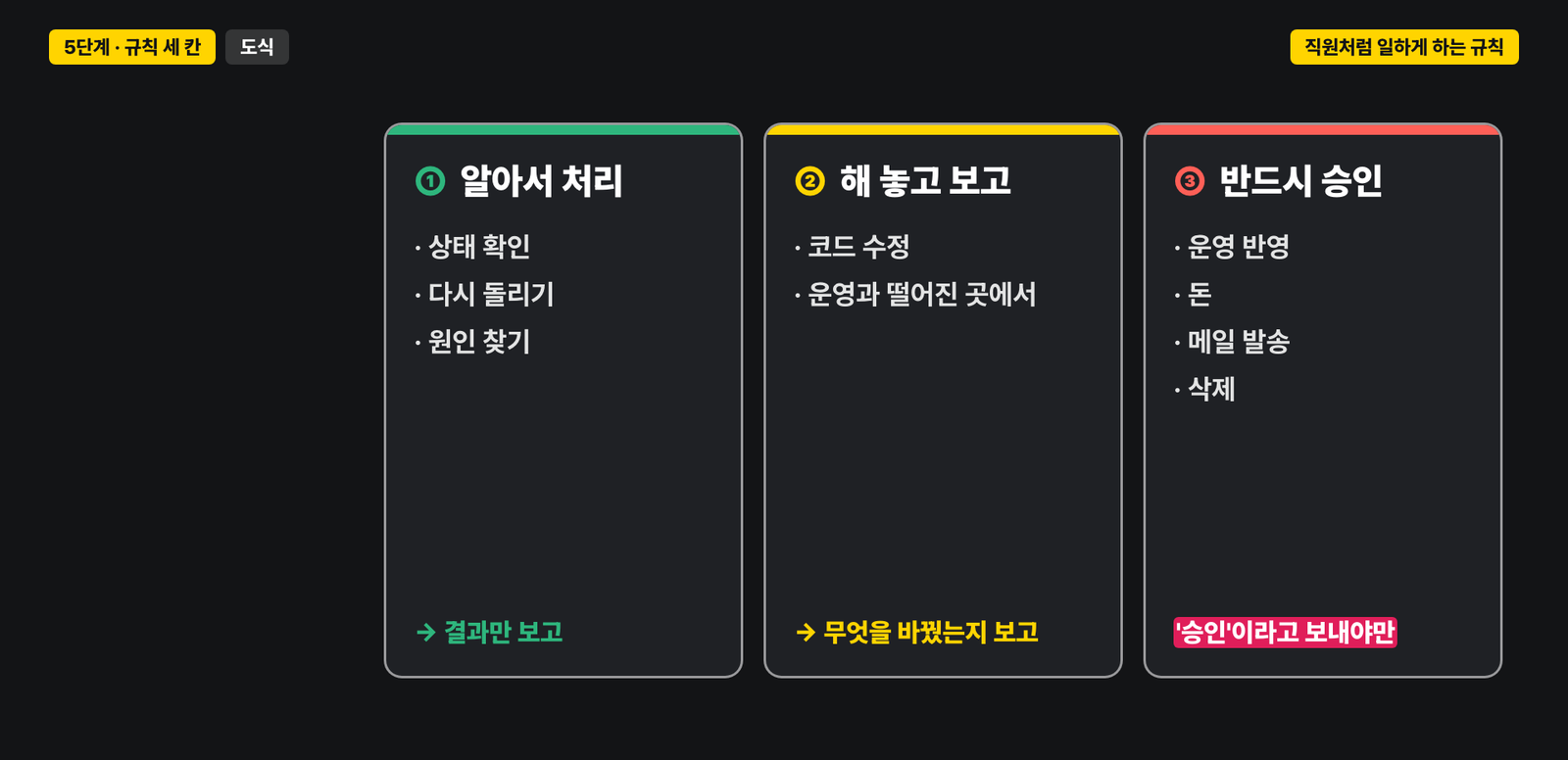
이 세 칸은 직원 폴더의 CLAUDE.md 파일에 적어요. 클로드 코드는 일을 시작할 때마다 이 파일부터 읽어서, 한 번 적어 두면 매번 말할 필요가 없어요. 아래는 제가 쓰는 파일에서 회사 내부 내용을 뺀 틀이에요. 클로드 코드에 그대로 보내면 파일을 만들어 줘요.
이 폴더에 CLAUDE.md 파일을 아래 내용 그대로 만들어 줘.

# AI 직원 — 일하는 규칙

너는 [내 이름] 대표의 AI 직원이다. 대표는 주로 밖에서 텔레그램으로 지시한다.

## 말투
- 답은 한국어로만. 짧게, 결론 먼저. 폰에서 읽는다는 걸 기억한다.
- 끝난 일은 "완료: 무엇을 했고 결과는 무엇" 한두 줄로. 실패하면 실패라고 그대로 말한다.
- 결정이 필요하면 선택지를 2~3개로 좁히고 추천 하나를 붙인다.

## 권한 3단계
1. 알아서 처리 (결과만 보고)
   - 조회·확인: 상태 확인, 로그 보기, 숫자 조회
   - 실패한 작업의 원인 찾기, 다시 돌리기
2. 해 놓고 보고 (대표가 확인)
   - 코드 수정은 반드시 운영과 떨어진 곳에서 한다.
   - 무엇을 바꿨는지 3줄 요약 + 확인 방법을 보낸다.
3. 반드시 대표의 "승인" 뒤에만
   - 운영 반영
   - 돈: 결제·환불·가격 변경
   - 메일·메시지 등 바깥으로 나가는 발송
   - 파일·데이터 삭제, 비밀번호·토큰 변경
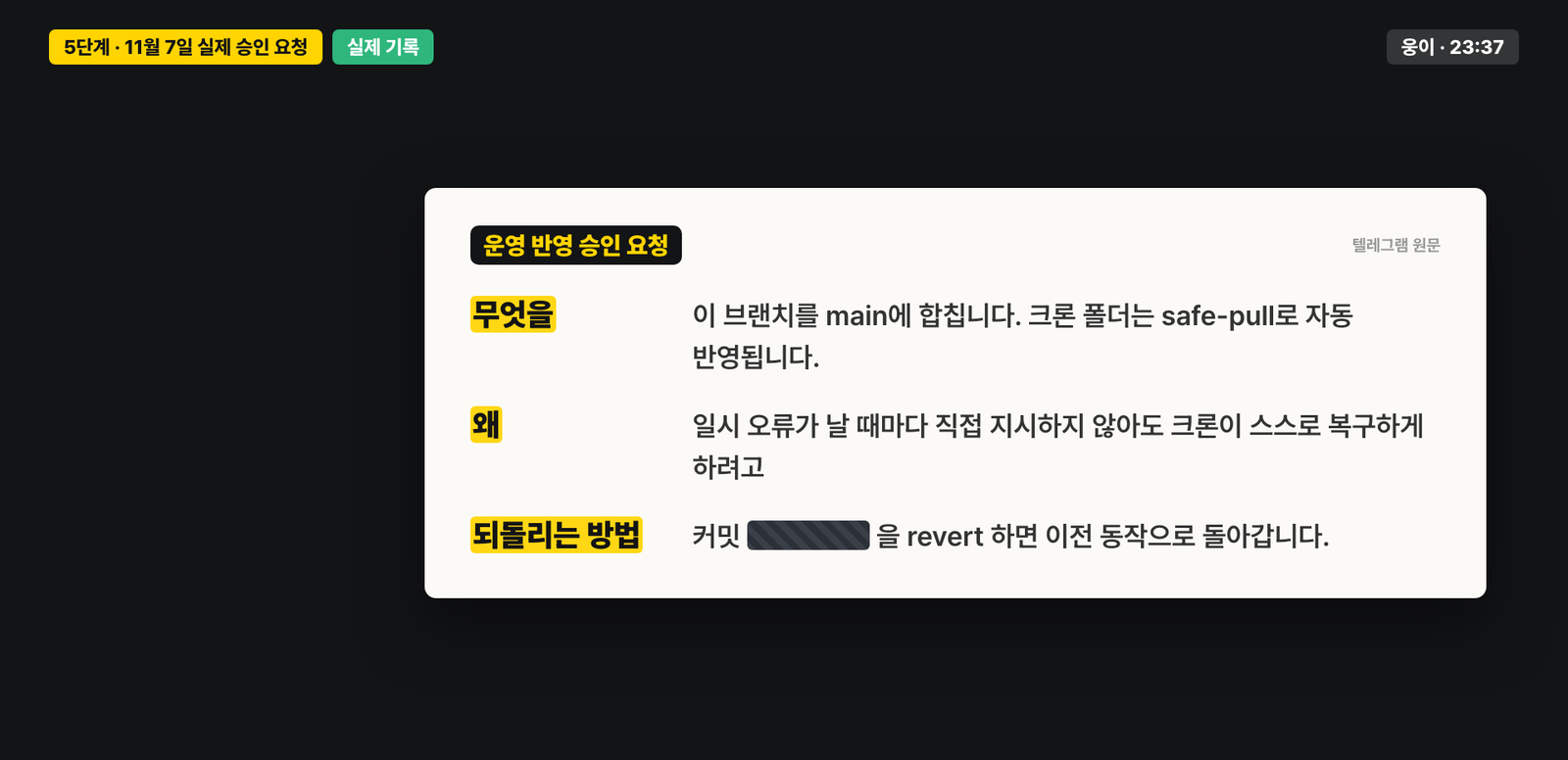
   - 승인 요청은 "무엇을 / 왜 / 되돌리는 방법" 세 줄로 보내고, 답이 올 때까지 기다린다.
승인 요청이 실제로 어떻게 오는지도 보여 드릴게요. 11월 7일 밤, 실패하면 알아서 다시 하게 못 하냐고 물었더니, 그 장치를 만들어 두고 운영에 넣기 전에 이렇게 물어 왔어요. "승인"이라고 보내니 그때 반영했어요.
6단계 — (선택) 슬랙 알림도 읽게 하기
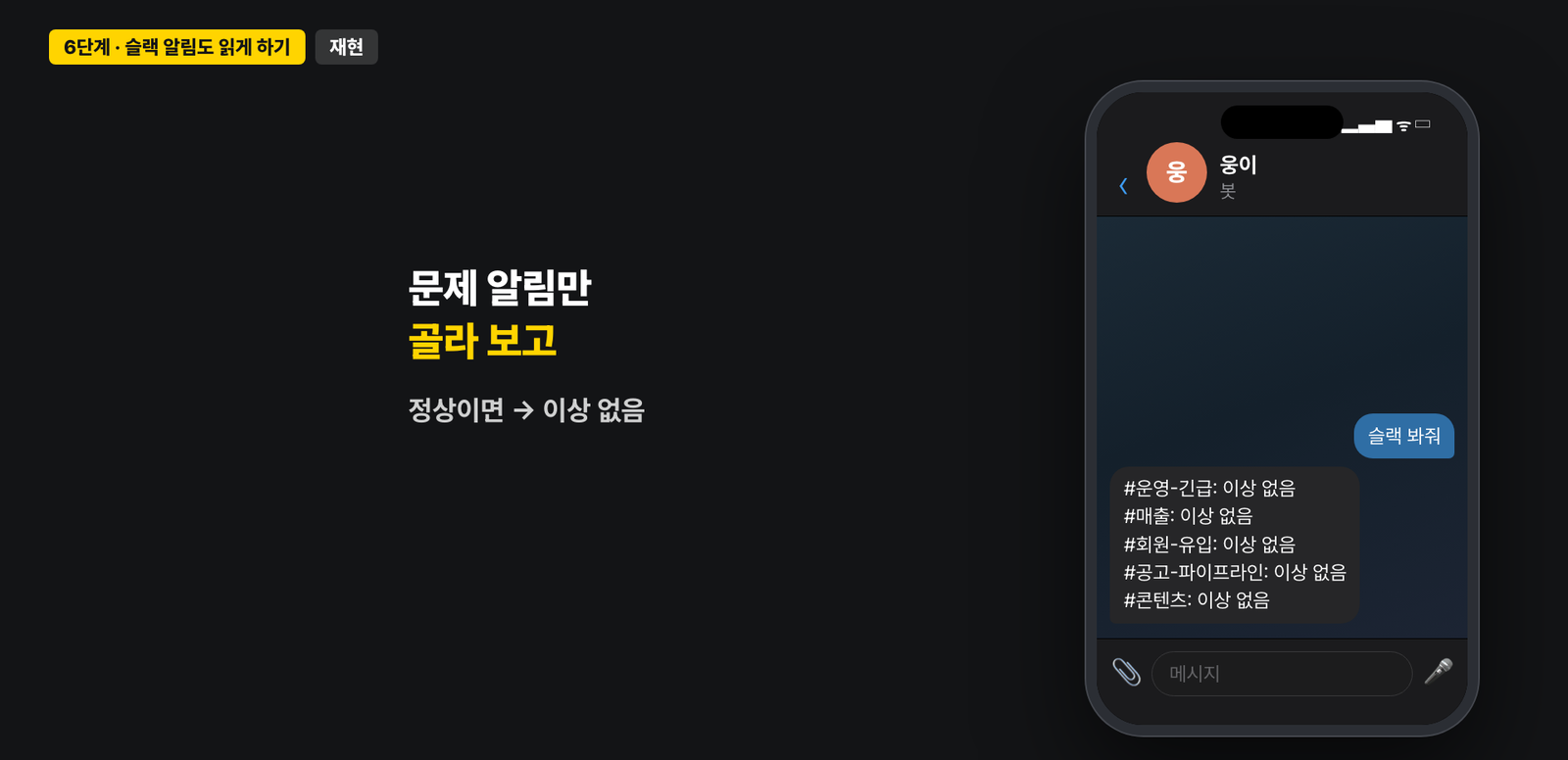
영상 4편에서 만든 슬랙 앱에 읽기 권한을 더하면, 텔레그램으로 "슬랙 봐줘" 한마디에 문제 있는 알림만 골라 알려 줘요. 슬랙을 안 쓰면 이 단계는 건너뛰고, 알림 화면을 캡처해서 텔레그램으로 보내도 돼요. AI 직원은 사진도 읽어요.
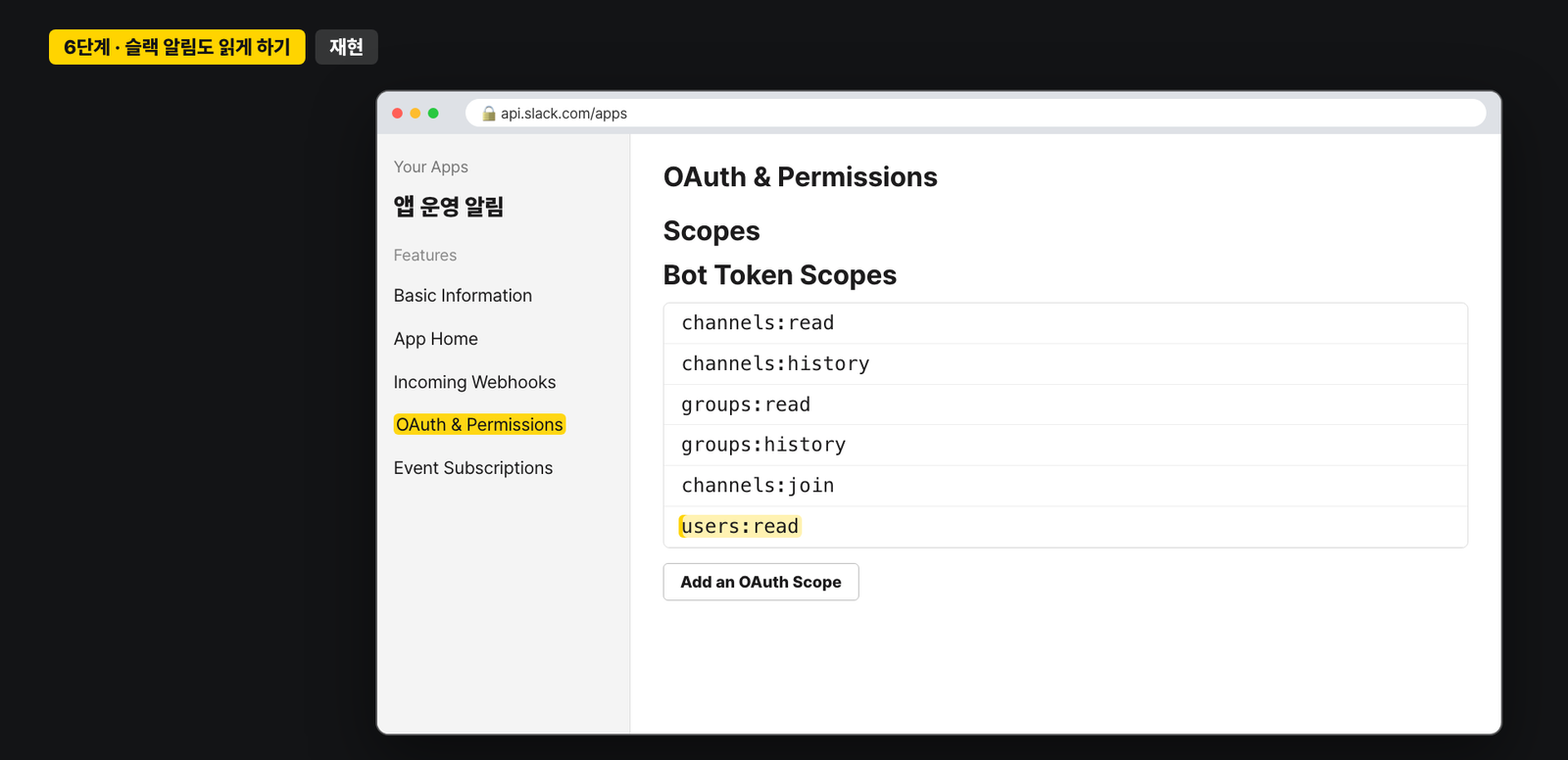
- api.slack.com/apps → 4편에서 만든 앱 고르기 → 왼쪽 메뉴 OAuth & Permissions
- Scopes → Bot Token Scopes → Add an OAuth Scope 에서 아래 권한을 추가해요.
| 권한 이름 | 하는 일 |
|---|---|
| channels:read | 공개 채널 목록 보기 |
| channels:history | 공개 채널 메시지 읽기 |
| groups:read | 비공개 채널 목록 보기 |
| groups:history | 비공개 채널 메시지 읽기 |
| channels:join | 공개 채널에 봇이 들어가기 |
| users:read | 누가 보냈는지 이름 보기 |
- 페이지 위의 Reinstall to [워크스페이스] 를 눌러 앱을 다시 설치하면 Bot User OAuth Token(xoxb-로 시작)이 나와요. 이것도 비밀번호예요.
- 클로드 코드에 이렇게 말해요.
이 슬랙 봇 토큰을 설정 파일에 넣고, 내가 텔레그램으로 "슬랙 봐줘" 하면 최근 12시간 채널 알림을 읽어서 문제(실패·에러·이상한 숫자)만 골라 보고하는 프로그램 만들어 줘. 정상이면 "이상 없음" 한 줄. 슬랙에는 읽기만 하고, 보고는 텔레그램으로 해. 토큰: [xoxb-로 시작하는 봇 토큰]
저는 슬랙에는 읽기만 하게 막아 뒀어요. 고치는 지시는 내 텔레그램으로만 받아요. 여러 사람이 보는 회사 슬랙에는 고칠 권한을 주지 않았어요.
오늘 바로 보내 볼 지시 3가지
연결이 끝났다면 텔레그램으로 이 세 개부터 보내 보세요. 제 첫날 밤도 정확히 이 순서였어요.
- 확인: "오늘 [○○] 상태 알려줘" — 회사의 지금 상태를 물어보세요.
- 알림 캡처: 오류 알림을 캡처해서 보내고 "이거 왜 떴는지 확인해줘"
- 고치고 승인받기: "[○○] 고쳐 두고, 반영 전에 승인받아"
알아 둘 것 — 한계와 다른 방법
- 컴퓨터와 클로드 코드가 켜져 있어야 답해요. 컴퓨터가 잠들면 안 돼요.
- 오래 걸리는 확인은 답이 늦게 와요. 메일 125통을 한 통씩 확인시켰을 때는 제가 먼저 왜 답이 없냐고 물었어요.
- AI도 틀려요. 매출 합계를 물었을 때 결제가 안 된 것까지 세어서 답한 적이 있어요. 이상하다고 하니 다시 확인하고 고쳤어요. 확인은 대표 몫으로 남겨 두세요.
- 위험한 명령은 막혀요. 첫날 밤 직원이 처음 올리려던 명령은 클로드 안전장치에 막혔고, 막혔다는 것까지 보고했어요.
- 봇 만들기가 번거로우면 클로드 앱의 원격 제어(Remote Control) 기능도 있어요. 이것도 아직 시험판이에요.
다음으로
영상 댓글에 밖에서 AI 직원에게 시키고 싶은 일 하나를 남겨 주시면, 그 일을 시키는 메시지를 답글로 적어 드릴게요.